「この集計、また手でやるのか」
毎日の生産実績、月ごとの在庫棚卸し、品番別の出荷数量。製造現場の事務では、繰り返しの集計・転記作業が積み重なっています。
Excelに慣れていても、複雑な数式を調べながら書くのは時間がかかります。シート間の転記は単純な作業でも、数が増えると1〜2時間が消えます。「専用システムを入れるほどではないが、このままでは非効率」という状況は、製造業の事務でよく見られます。
AIを使うと、この状況を変えられます。
何が変わるのか
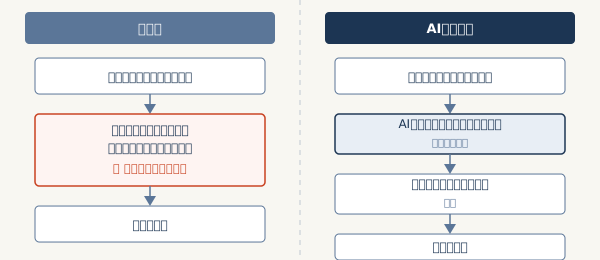
AIを使った場合の変化は明確です。数式やスクリプトを「自分で調べて書く」から「AIに書かせて確認する」に変える。それだけで、作業時間の多くを削減できます。
人がやることは「AIの出力を確認し、自社のデータに当てはめて使う」に絞られます。確認は必要ですが、ゼロから書く時間は不要になります。
製造現場で効く3つの活用パターン
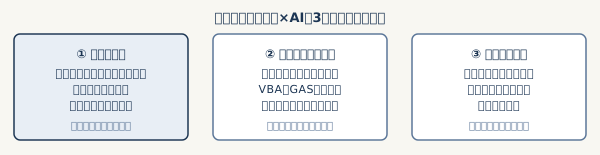
パターン1:複雑な数式をAIに書いてもらう
Excelの関数やGoogle スプレッドシートの数式は、条件が増えるほど複雑になります。SUMIFS・INDEX/MATCH・VLOOKUPなどを組み合わせた数式を、ヘルプを見ながら自力で書くには時間がかかります。
AIに「こういう計算をしたい」と日本語で説明すると、数式を書いてくれます。
指示文の例:
B列に品番、C列に出荷数量、D列に出荷日が入っています。品番「A-105」の2026年7月の出荷数量の合計を計算するExcelの数式を書いてください。
これで =SUMIFS(C:C,B:B,"A-105",D:D,">="&DATE(2026,7,1),D:D,"<"&DATE(2026,8,1)) のような数式が返ってきます。AIが書いた数式は、テスト用データで動作を確認してから本番データに使います。
パターン2:繰り返しの転記作業を自動化するスクリプトを書いてもらう
「Sheet1の新しいデータを、毎朝Sheet2に転記したい」「複数のシートにある月次データを1枚に集約したい」──こうした繰り返し転記は、VBA(Excel)やGoogle Apps Script(Googleスプレッドシート)で自動化できます。
プログラムが書けない方でも、AIに「何をしたいか」を日本語で説明するとスクリプトを作ってくれます。
指示文の例:
Googleスプレッドシートで、「日報」シートのA〜E列のデータを、「月次集計」シートの最終行の次に追記するGoogle Apps Scriptを書いてください。
生成されたスクリプトは、実データを使う前にコピーしたテスト用シートで動作を確認します。元データのバックアップを取ってから実行することが前提です。
パターン3:生データをAIに貼り付けて分析させる
数式を使わない方法もあります。集計したいデータをそのままAIのチャット画面に貼り付け、分析を依頼する方法です。
指示文の例:
以下は4月〜6月の品番別出荷数のデータです。出荷数が前月比で増加している品番を教えてください。 (表データを貼り付け)
スプレッドシートの操作は不要で、結果を文章と数字で返してくれます。アドホックな傾向確認に向いています。定期的な集計処理には向きませんが、「今月の傾向をすぐ把握したい」という場面で役立ちます。
どこから始めるか
3つのパターンのうち、最初に試すのはパターン1(数式の作成)です。
リスクが最も低く、効果を最も素早く確認できます。「最もよく使うが、書くのに時間がかかっている数式」を1つ選んで、AIに書いてもらう。これが最初の一歩として適切です。
スクリプト(パターン2)は、繰り返しの転記作業がある現場で大きな効果が出ます。ただし動作確認の手間があります。パターン1で感触をつかんでから取り組むと、スムーズです。
注意すべき点
AIが生成した数式やスクリプトは、必ずテスト用データで動作を確認してから本番に使います。AIは文脈を読み違えることがあり、意図と異なる動作をするコードを生成することもあります。
特に確認が必要な点:
- 数式の参照範囲が正しいか(列・行がずれていないか)
- スクリプトを実行する前に元データのバックアップを取る
- AIへの入力に社外秘の情報を含めない(利用するAIサービスの規約を確認する)
私たちの進め方
私たちは、集計・転記の自動化を現場の業務フローに組み込む支援をします。
どの作業が自動化の対象として適しているかを整理し、数式・スクリプトのひな型を実際の業務データに合わせて作り、現場が使い続けられる形に仕上げます。効果が見込めない業務については、その旨をはっきりお伝えします。
長野・諏訪・岡谷の製造現場でのAI活用相談は、随時受け付けています。